Peapod 用户手册 - 审核员指南
版本: v0.19.0 最后更新: 2025年12月27日 平台: iOS (iPhone, iPad)
← 返回目录
目录
7. 审核员指南
7.1 概述
作为审核员,您负责:📋 审核新房源(批准/拒绝/请求编辑)、🔍 审核活跃房源的关键编辑、✏️ 指导房东改进房源、📊 维护平台质量标准。
两种审核类型: 1. 新房源批准 - 房东提交新房产,您批准/拒绝/请求编辑 2. 编辑审核 - 活跃房源的关键变更需您批准后才能上线(其他变更自动批准)
底部导航(5个标签): 1️⃣ 仪表盘、2️⃣ 房源列表、3️⃣ 可用性、4️⃣ 消息、5️⃣ 个人资料
7.1.1 区域分配机制
房源自动分配规则:
- 系统根据审核员的首选区域自动分配房源
- 中国区审核员只能看到中国的房源(国家代码:CN、China、中国)
- 美国区审核员只能看到美国的房源(国家代码:US、USA、United States)
- 管理员可以查看所有区域的房源
如何设置您的区域: 1. 进入 个人资料 → 设置 → 区域与语言 2. 选择您负责的区域(中国或美国) 3. 系统会自动保存您的选择 4. 下次刷新仪表盘时,只会显示您区域内的房源
自动分配逻辑:
- 当房东提交新房源时,系统会根据房源所在国家自动匹配审核员
- 只有设置了相应区域的可用审核员才会收到分配
- 分配时优先选择当前工作量最少的审核员
- 如果没有可用的审核员,房源将进入未分配队列等待
示例: | 房源位置 | 分配给 | |———|——-| | 深圳、上海、北京 | 区域设置为”中国”的审核员 | | 旧金山、纽约、洛杉矶 | 区域设置为”美国”的审核员 |
⚠️ 注意: 如果您想切换审核区域,请在个人资料中更改区域设置。更改后需要刷新仪表盘才能看到新区域的房源。
7.2 仪表盘
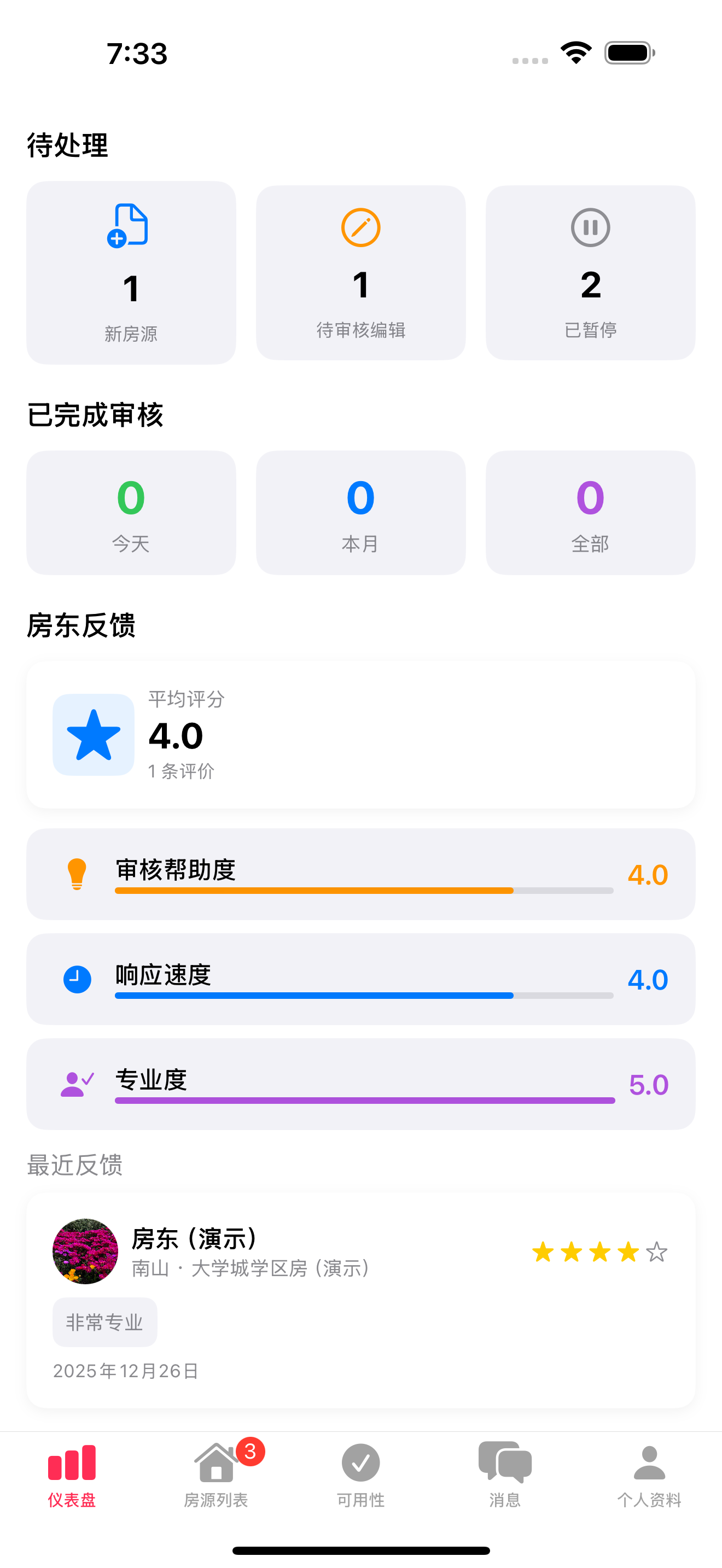
位置: 底部标签 → “仪表盘”
仪表盘分为三个核心区域,帮助您快速了解工作状态:
7.2.1 待处理队列
显示当前需要处理的房源数量:
| 指标 | 说明 | 图标 |
|---|---|---|
| 新房源 | 房东新提交、等待首次审核的房源数量 | 📄 蓝色 |
| 待审核编辑 | 已上线房源的关键编辑待审核数量 | ✏️ 橙色 |
| 暂停 | 被审核员或房东暂停的房源数量 | ⏸️ 灰色 |
7.2.2 已完成审核
统计您的审核工作量:
| 时间段 | 说明 |
|---|---|
| 今天 | 今日已完成的审核数量(绿色) |
| 本月 | 本月累计审核数量(蓝色) |
| 全部 | 历史总审核数量(紫色) |
7.2.3 房东反馈
显示房东对您审核工作的评价(向下滚动查看):
| 指标 | 说明 |
|---|---|
| 平均评分 | 房东给您的综合评分(1-5星) |
| 评价数量 | 收到的评价总数 |
| 帮助度 | 审核反馈是否对房东有帮助 |
| 响应速度 | 审核响应是否及时 |
| 专业度 | 审核意见是否专业 |
| 最近反馈 | 显示最近3条房东评价详情 |
💡 提示: 高评分有助于获得更多房源分配和绩效认可
7.3 房源管理
位置: 底部标签 → “房源列表”
徽章数字说明:
- 处理 徽章 = 新房源 + 编辑审核 + 等待修改 的总数
- 暂停 徽章 = 策展人暂停 + 房东暂停 的总数
7.3.1 处理标签(三个子分类)


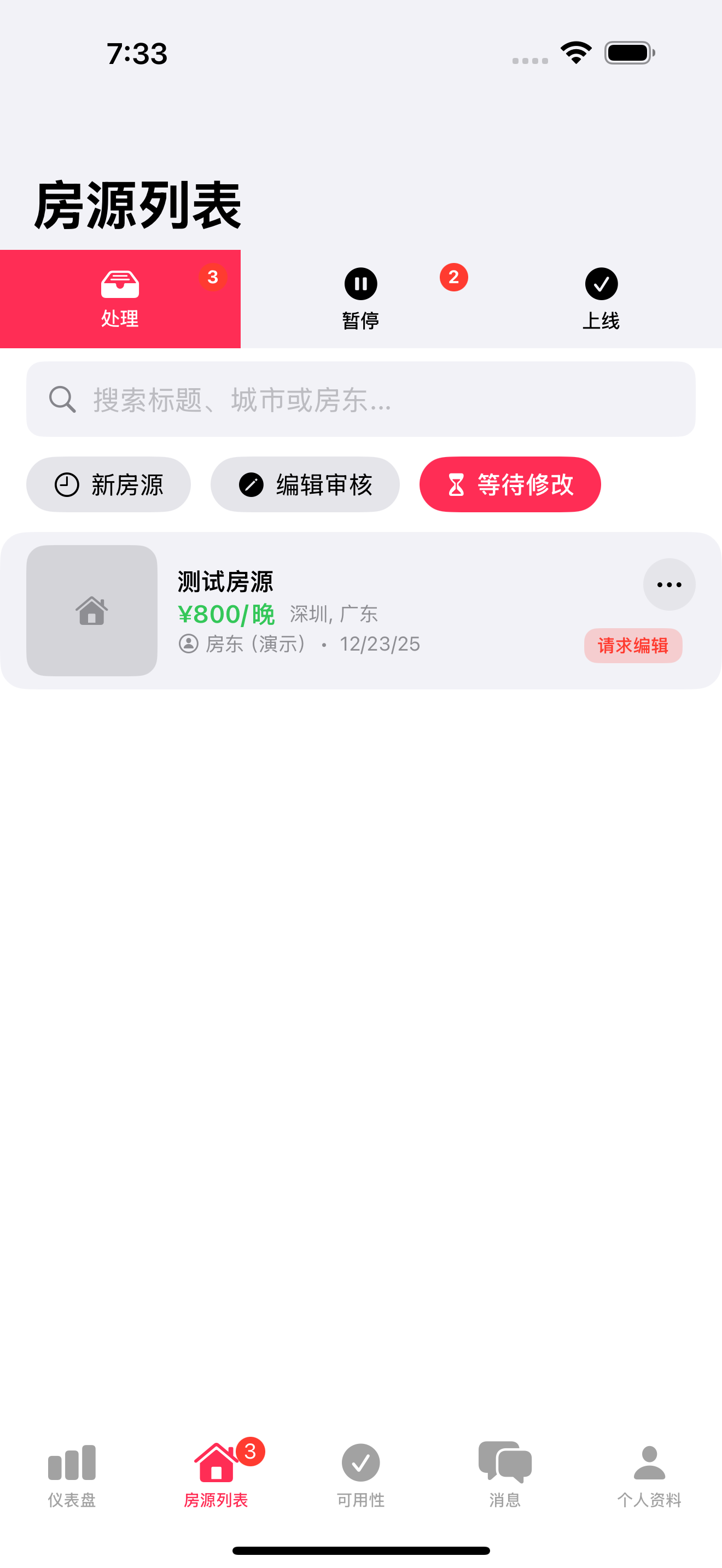
| 子分类 | 用途 | 徽章 |
|---|---|---|
| 新房源 | 房东新提交、等待首次审核 | “待审核” 红色 |
| 编辑审核 | 已上线房源的关键编辑待审核 | “重要” 红色 |
| 等待修改 | 已退回、等待房东修改重新提交 | “请求编辑” 粉色 |
新房源操作: 点击房源卡片 → 查看详情 → 批准/请求编辑/拒绝
编辑审核操作: 点击”查看修改” → 对比新旧数据 → 批准或拒绝
关键编辑类型: 房产类型、卧室/浴室数、客人容量、位置、主要设施
7.3.2 暂停标签(两个子分类)
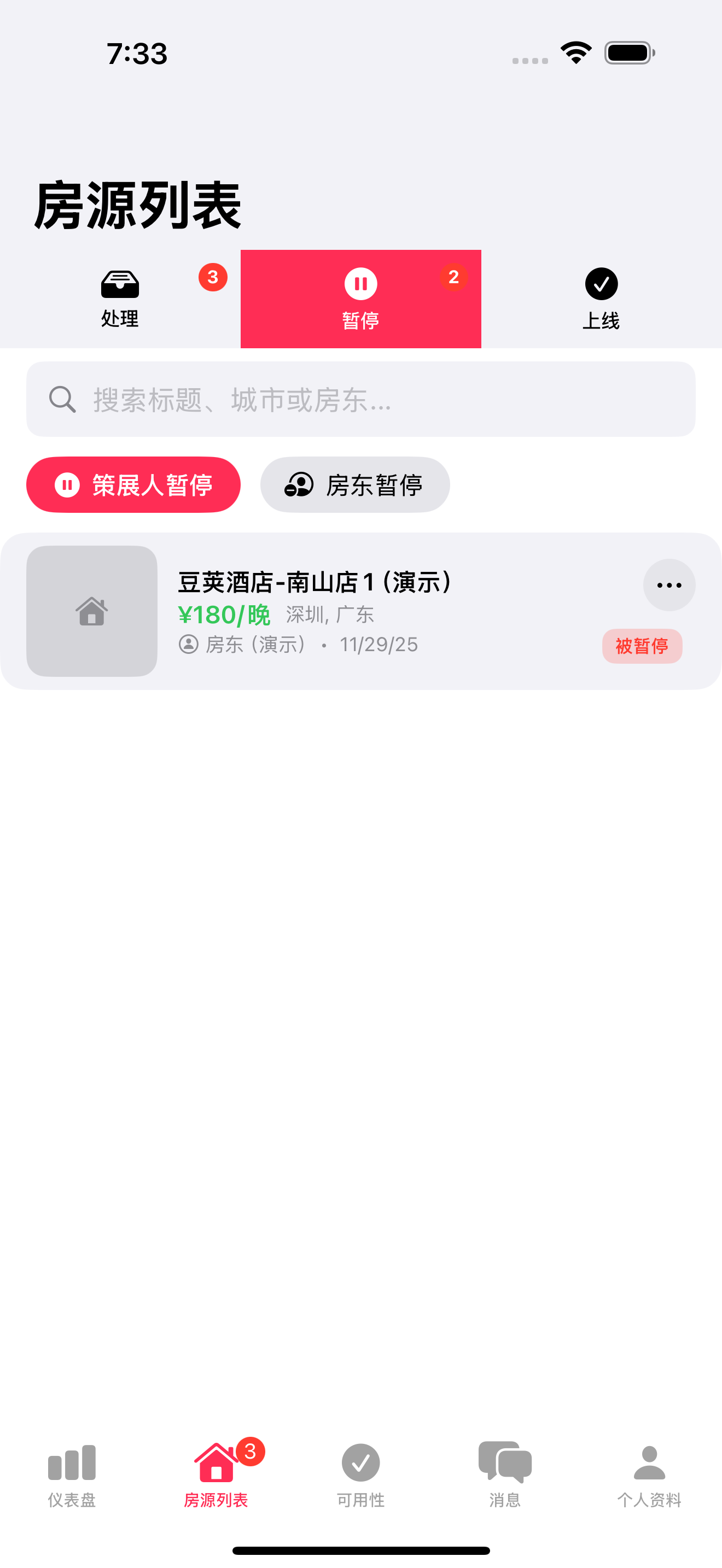
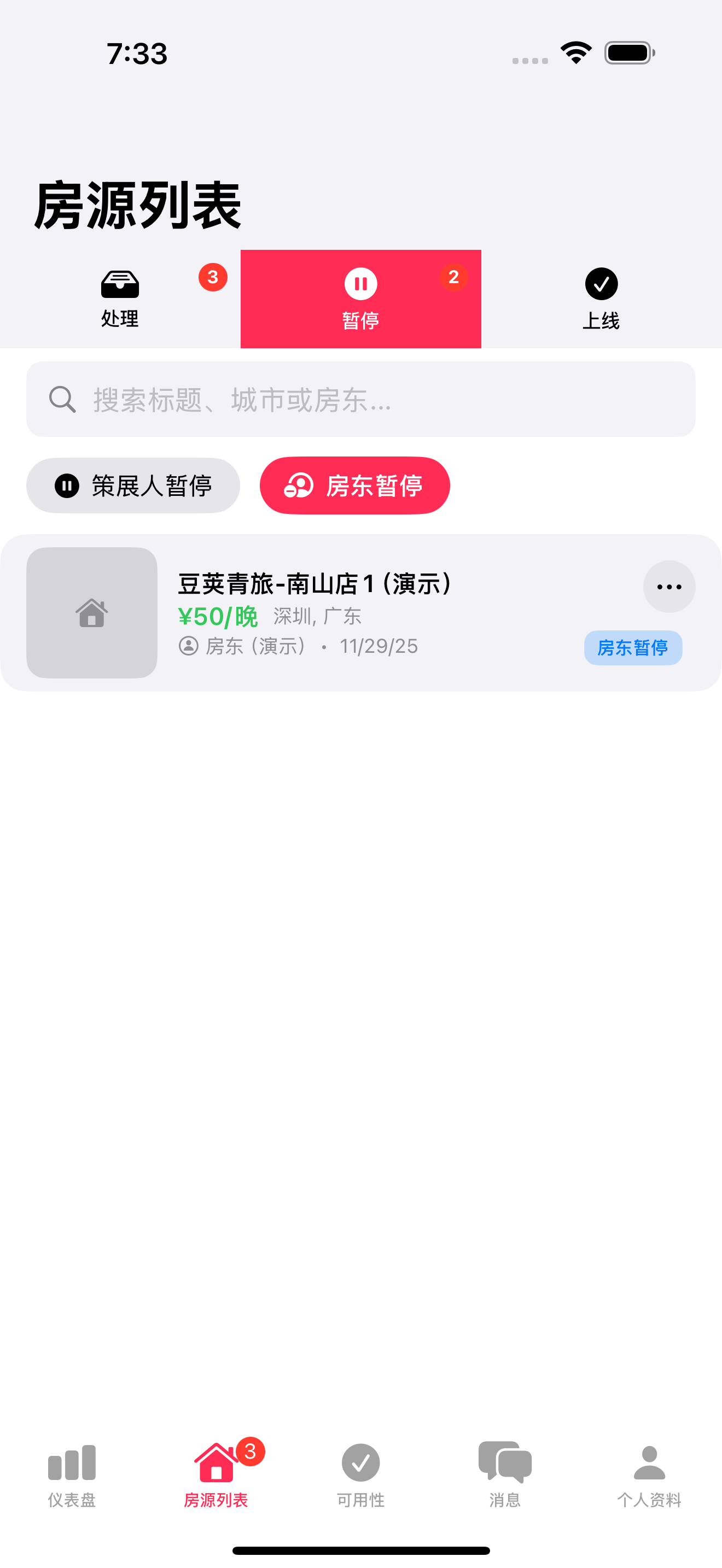
| 子分类 | 用途 | 徽章 | 操作 |
|---|---|---|---|
| 策展人暂停 | 被审核员主动暂停(违规/安全/投诉) | “被暂停” 红色 | 可恢复上线 |
| 房东暂停 | 房东自行暂停(装修/休假) | “房东暂停” 蓝色 | 无需处理 |
7.3.3 上线标签
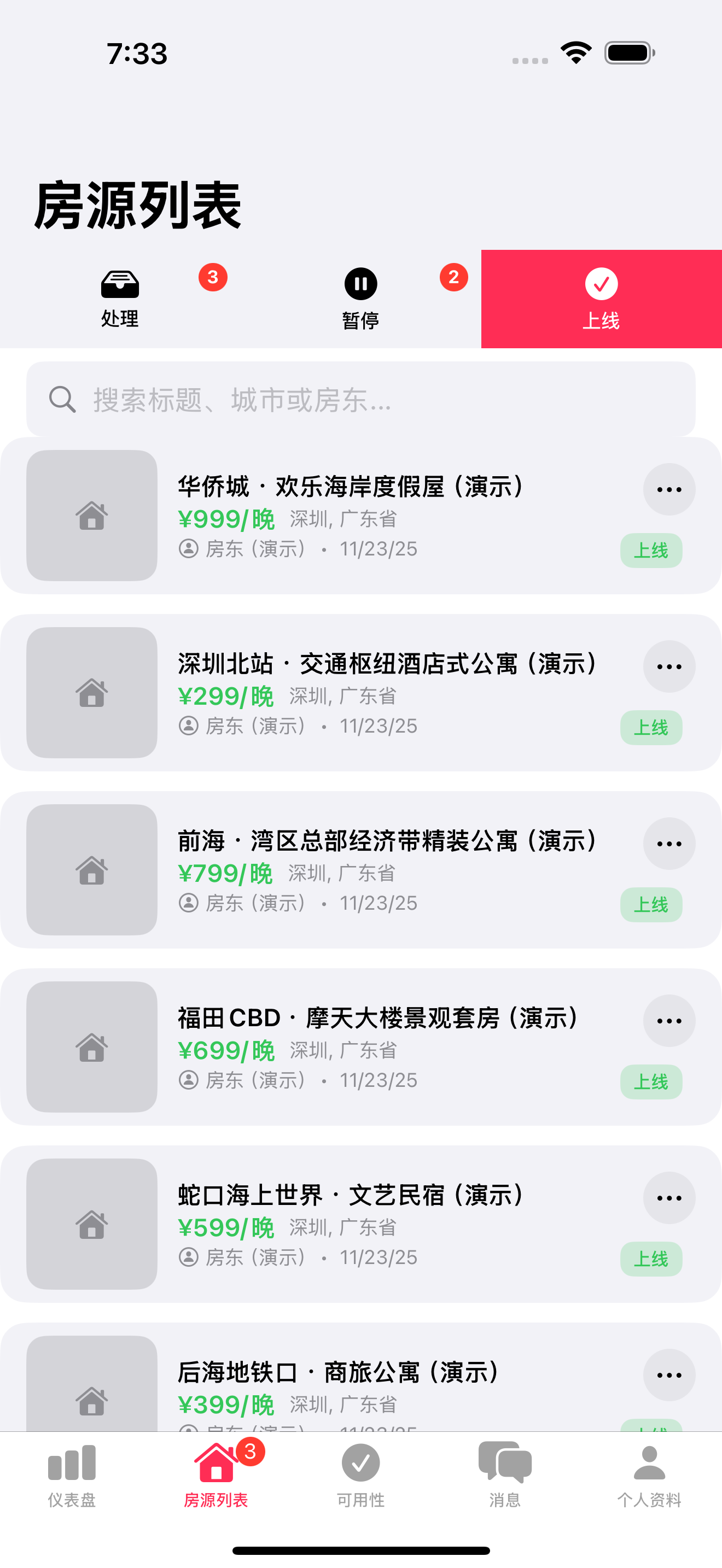
用途: 显示所有已通过审核、正在平台上线的房源
显示内容: 房源名称、每晚价格、位置、房东名称、上线日期、“上线” 绿色徽章
功能: 搜索框可按标题/城市/房东搜索、点击查看详情、可执行暂停操作
7.3.4 审核流程
第1步:查看房源 - 照片、标题/描述、设施、房屋规则、定价、位置
第2步:质量检查
- ✅ 照片高质量(明亮、清晰、准确)、最少5张
- ✅ 描述详细(500+字)、设施与照片匹配
- ✅ 定价合理、规则完整、位置准确、无安全顾虑
第3步:决定
| 操作 | 何时使用 | 结果 |
|---|---|---|
| ✅ 批准 | 达标 | 房源立即上线 |
| 🟧 请求编辑 | 可修复问题(照片差/描述短/设施不全) | 房东收到反馈,修改后重新提交 |
| ❌ 拒绝 | 严重问题(欺诈/非法/重复/安全隐患) | 房东可申诉或修复后重新提交 |
7.3.5 房源状态
| 状态 | 含义 |
|---|---|
| 待审核 | 新房源等待审核 |
| 请求编辑 | 退回房东改进 |
| 活跃 | 已批准上线 |
| 活跃(待编辑) | 有关键编辑待批准 |
| 暂停 | 临时禁用(房东或审核员) |
7.3.6 质量标准
照片: 光线明亮、无重滤镜、多角度、最少5张。❌ 库存照片、模糊/暗、杂乱
描述: 500+字、诚实准确、含社区信息。❌ <300字、复制粘贴、含联系信息
安全: 无可见危险、有烟雾探测器。❌ 裸露电线、霉菌、无围栏泳池
7.3.7 SLA目标
| 审核类型 | 目标 | 最大 |
|---|---|---|
| 新房源/关键编辑 | 24h | 48h |
| 重新提交 | 24h | 48h |
| 安全/滥用 | 4h | 8h |
原则: 最旧优先(FIFO)、安全问题立即处理、23小时完整审核 > 1小时匆忙审核
7.4 可用性
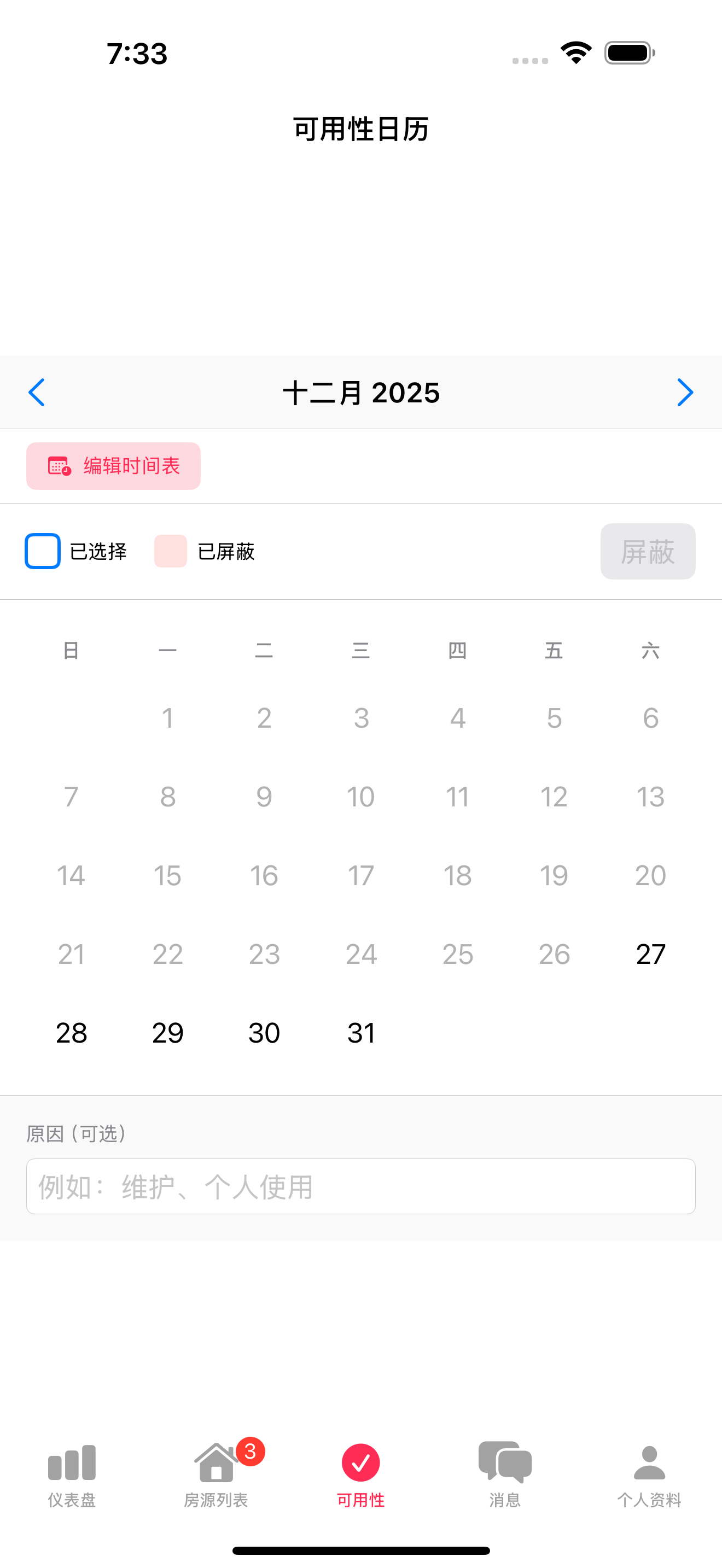
位置: 底部标签 → “可用性”
7.4.1 审核容量
显示: 容量卡片(“可用”绿色/“满容量”红色)、每日进度、每周进度
设置: 每日默认5个(1-50)、每周默认25个(1-200)、警报阈值80%
建议: 新审核员3-5/天、有经验8-10/天
7.4.2 每周日程
设置: 编辑 → 每天切换可用/不可用 → 设开始/结束时间 → 保存
示例: 全职(周一-周五 9-17)、兼职(周一/三/五 10-14)
7.4.3 休假管理
添加: + → 选开始/结束日期 → 可选原因 → 保存
最佳实践: 提前1周添加、休假前完成待审核
7.4.4 日历视图
颜色: 绿色=有容量、橙色=接近满、灰色=休假/不工作、蓝色边框=今天
7.5 消息
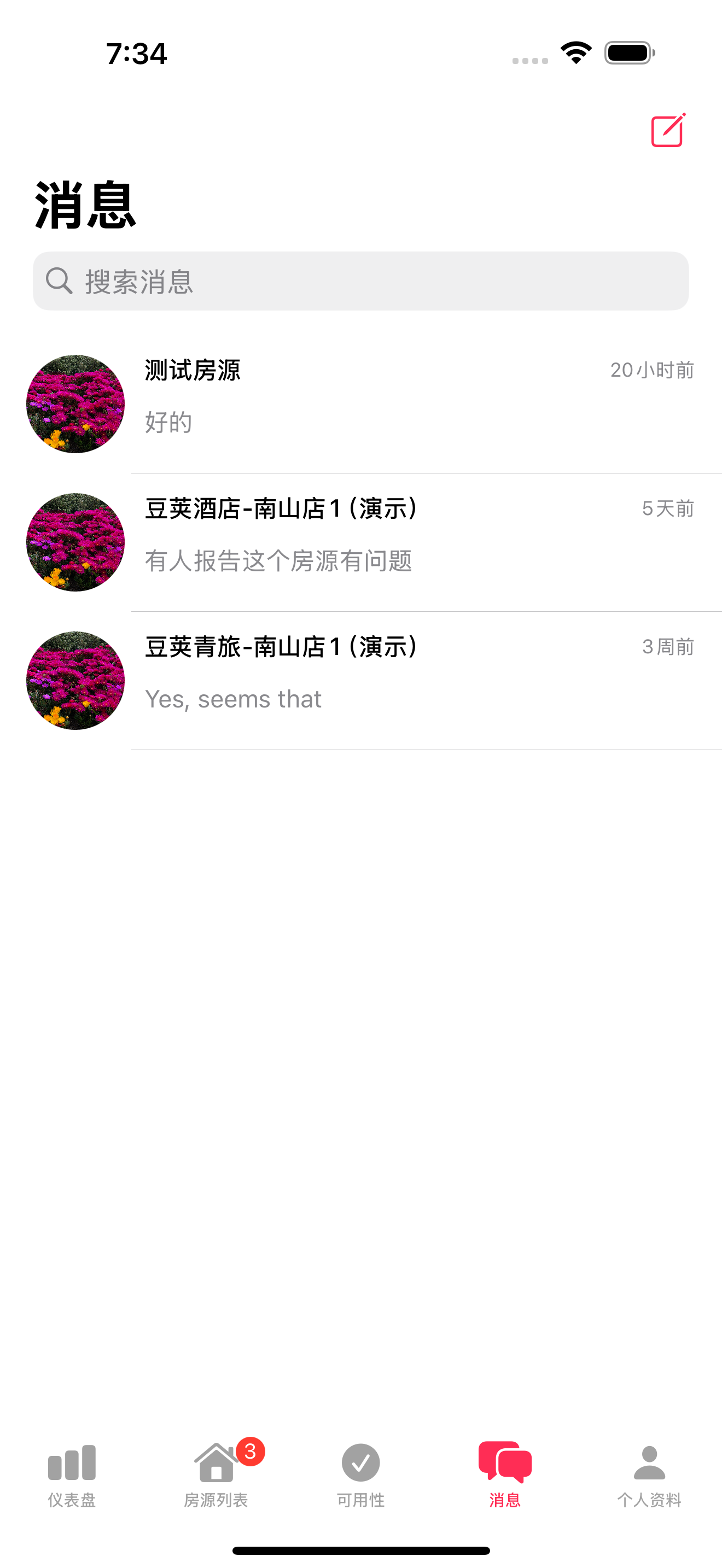
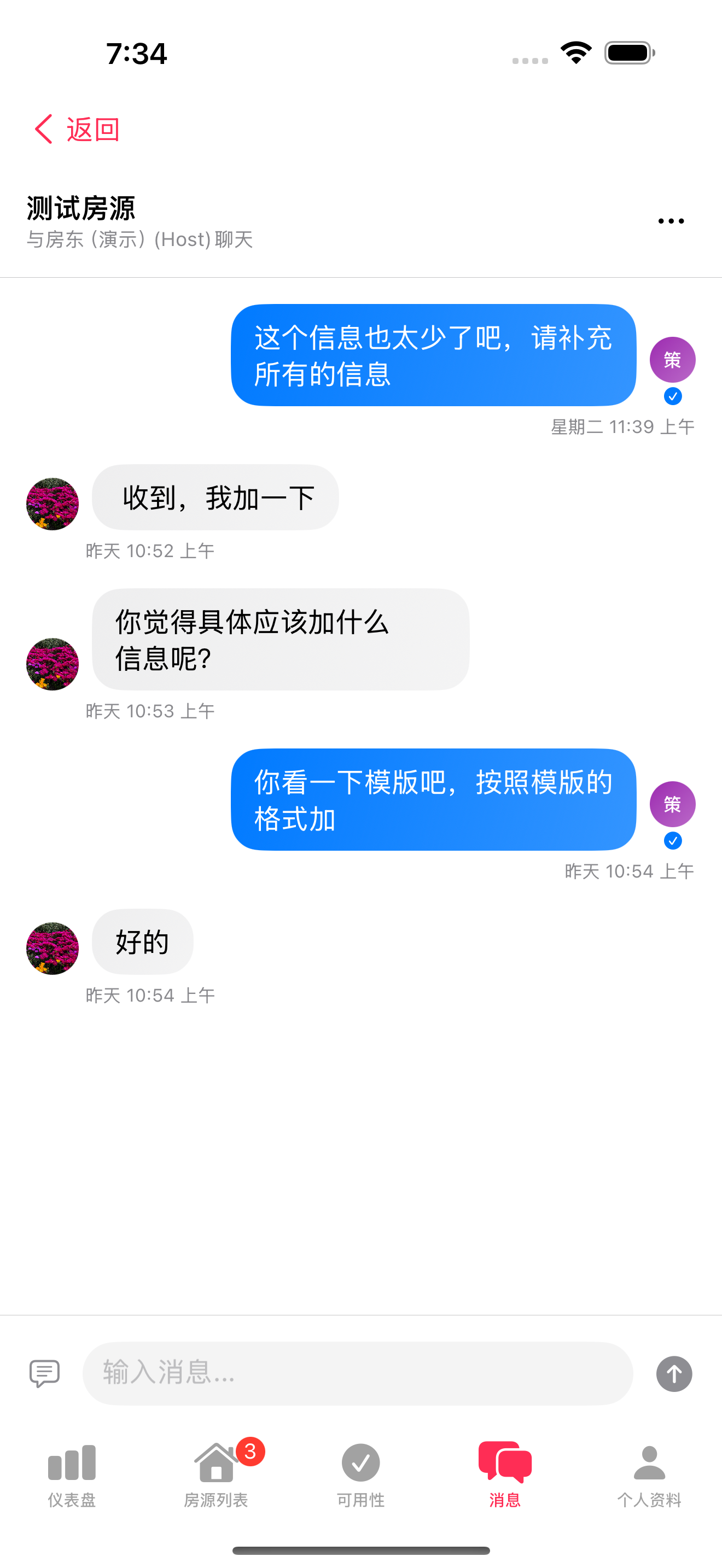
位置: 底部标签 → “消息” 或 房源详情页 → “消息房东”
消息列表(左图): 显示所有与房东的对话,包含房源头像、房源名称、最新消息预览、时间
对话详情(右图): 点击对话进入聊天界面,蓝色气泡=审核员消息,灰色气泡=房东回复,显示消息时间戳
7.5.1 发送消息
何时: 请求额外照片/信息、澄清详情、解释拒绝、祝贺批准
功能: 实时送达、已读回执、照片附件
最佳实践: ✅ 8小时内回复、专业建设性 ❌ 非正式语言、分享联系信息
7.5.2 消息模板
位置: 消息线程 → “…” → “使用消息模板”
| 类别 | 模板 | 自动操作 |
|---|---|---|
| 📋批准 | 房源已批准 | 状态→活跃 |
| ❌拒绝 | 照片需改进、信息不完整 | 仅发消息 |
| ✏️编辑 | 更新照片、描述需细节、缺少信息 | 状态→请求编辑 |
| 💬通用 | 感谢、跟进、快速回复 | 无 |
使用: 选模板 → 自动填入(房东名/房源名)→ 可编辑 → 发送
7.6 个人资料
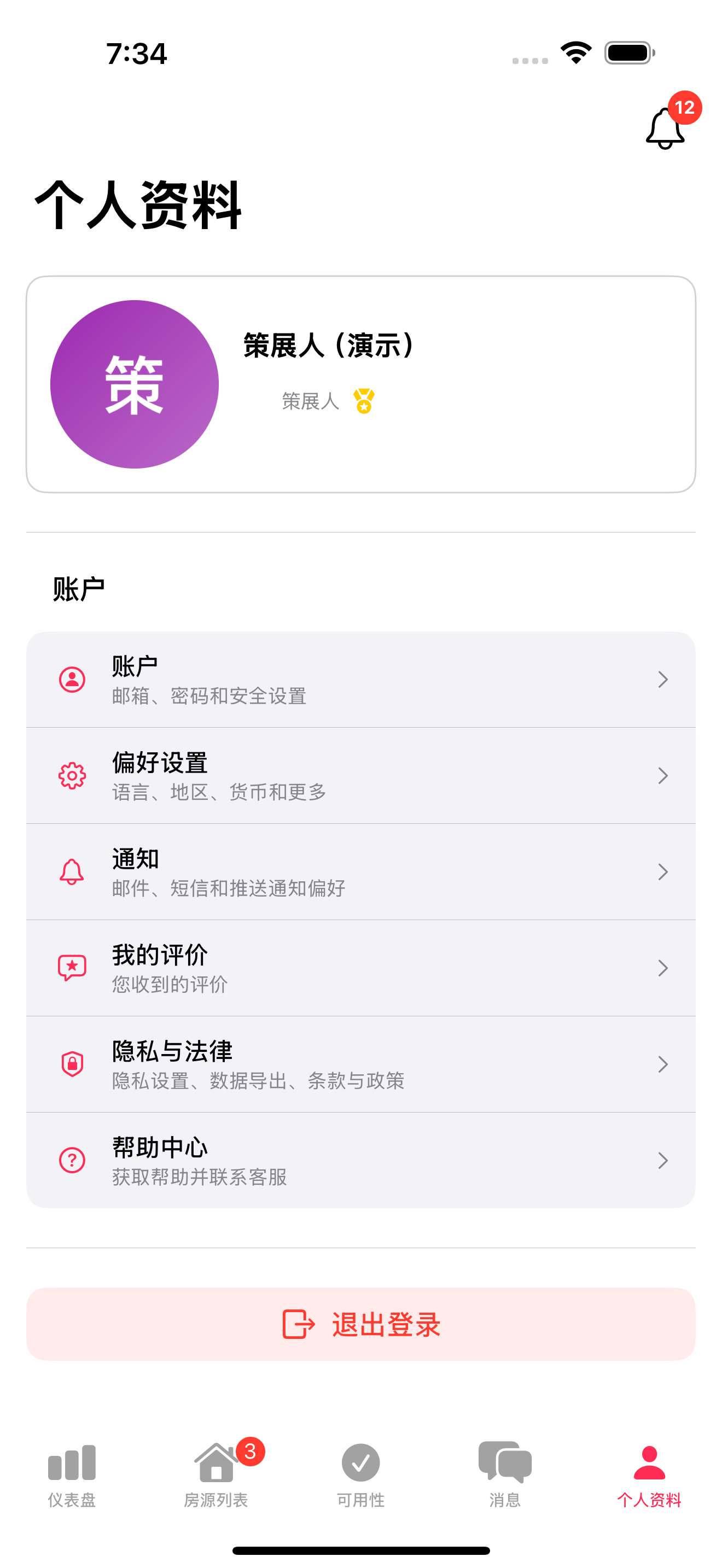
位置: 底部标签 → “个人资料”
通知设置: 新房源分配、房东回复、重新提交、容量警报 → 可配推送/邮件开关
通用功能: 参阅通用功能(账户、地区语言、隐私、帮助支持)
7.7 我的评价
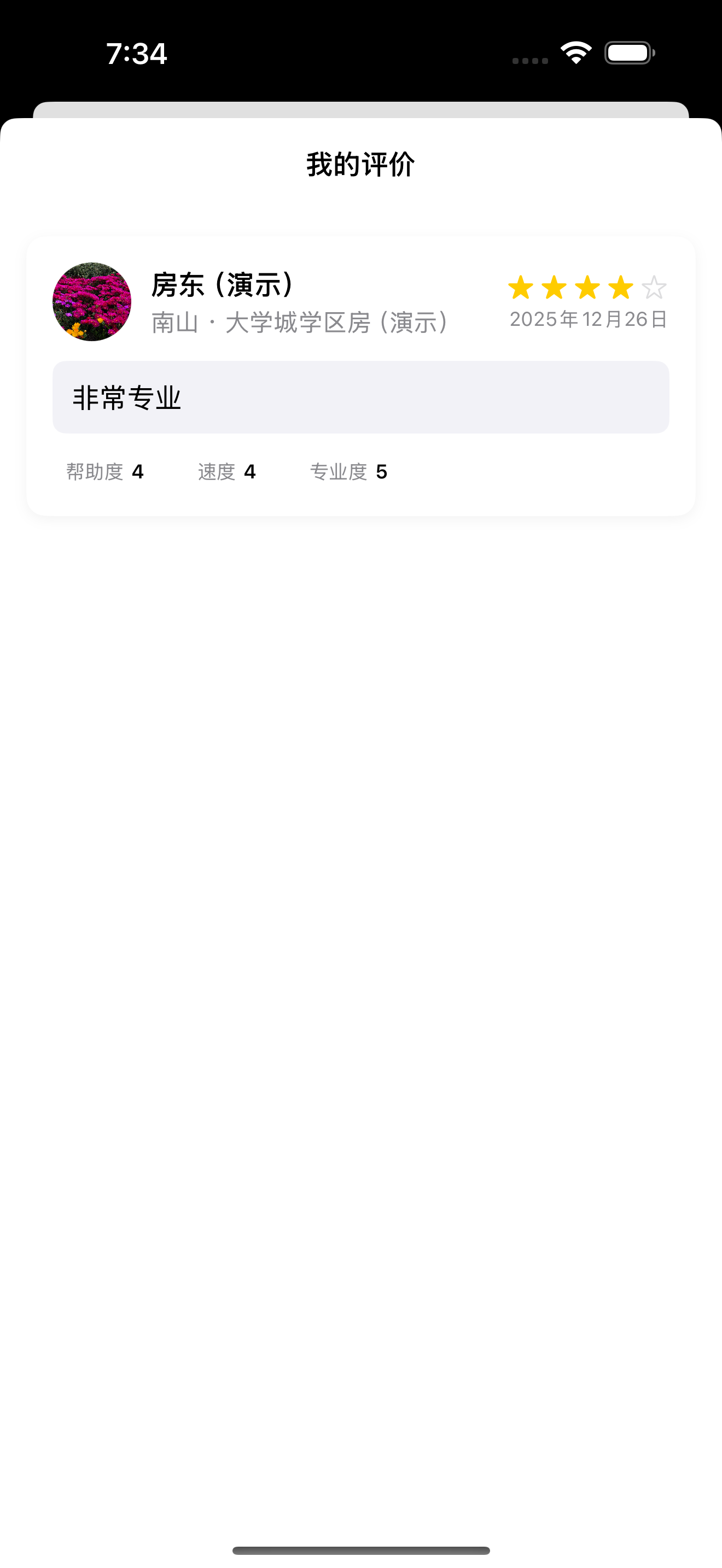
位置: 个人资料 → “我的评价”
查看房东对您审核工作的所有评价反馈。
7.7.1 评价列表
每条评价显示:
| 项目 | 说明 |
|---|---|
| 房东头像 | 提交评价的房东头像 |
| 房东名称 | 房东的显示名称 |
| 房源名称 | 被审核的房源标题 |
| 评分星级 | 1-5星综合评分 |
| 评价日期 | 评价提交时间 |
| 评价内容 | 房东的文字反馈(如有) |
| 详细评分 | 帮助度、响应速度、专业度分数 |
7.7.2 评价来源
房东可以在以下情况对审核员评价:
- 房源被批准后
- 收到审核反馈后
- 房源修改重新提交后
7.7.3 改进建议
根据房东反馈改进您的审核工作:
| 低分项目 | 改进方向 |
|---|---|
| 帮助度低 | 提供更详细的改进建议,说明具体修改要求 |
| 响应速度低 | 加快审核响应,尽量在24小时内完成 |
| 专业度低 | 使用专业用语,保持客观中立态度 |
💡 提示: 定期查看评价反馈,持续改进审核质量