Peapod 用户手册 - 清洁人员指南
版本: v0.19.0 | 更新: 2025年12月27日 | 平台: iOS
← 返回目录
目录
6. 清洁人员指南
6.1 概述
作为清洁人员,您负责:🧹 查看并完成清洁任务、📸 上传照片验证、⚠️ 报告问题、💬 与房东沟通。
系统特点: 任务自动与预订同步、智能分配基于距离/可用性/绩效、房东评分影响任务分配。
底部导航(5个标签): 仪表盘 | 任务 | 日历 | 消息 | 个人资料
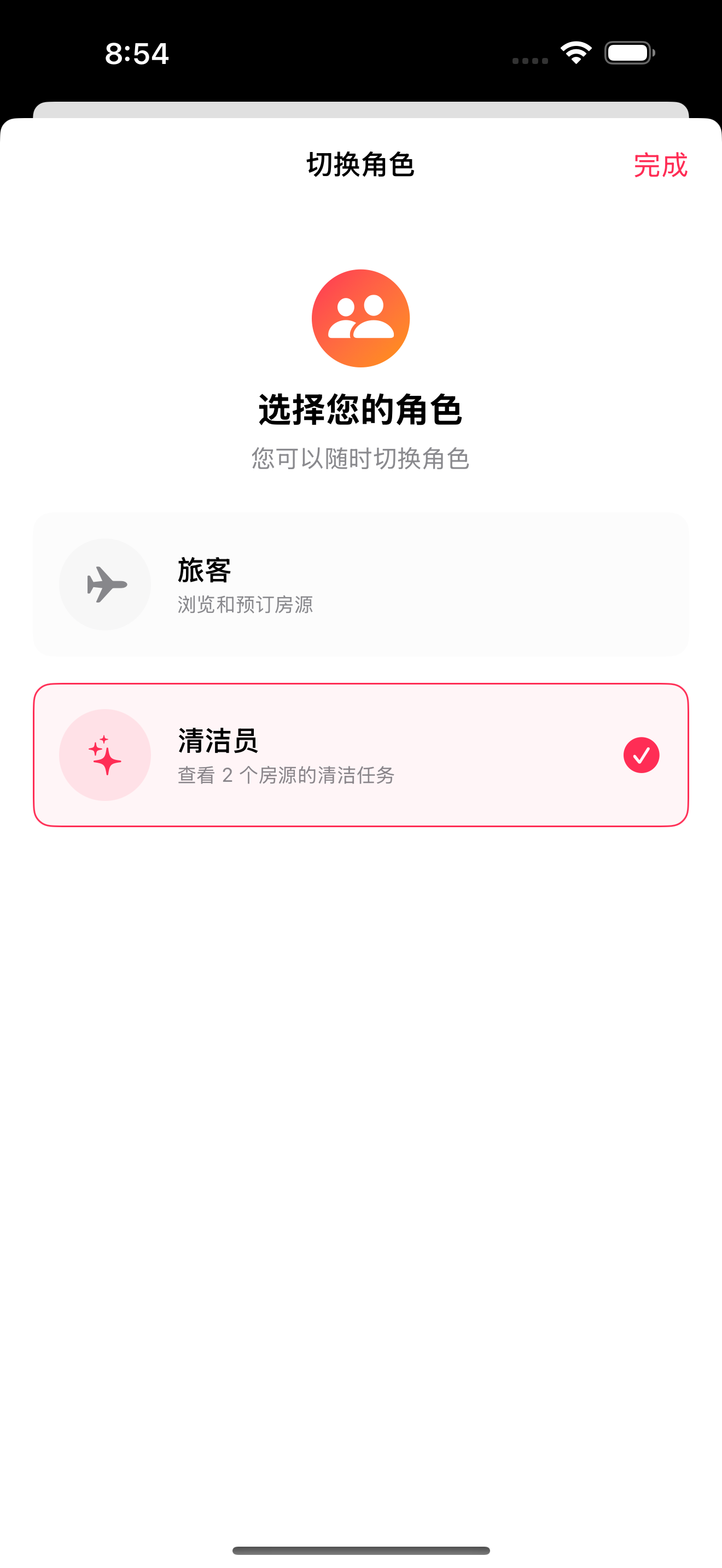
角色切换: 多角色账户可在个人资料页点击”切换角色”切换视图,当前角色显示在用户名下方。
6.2 仪表盘
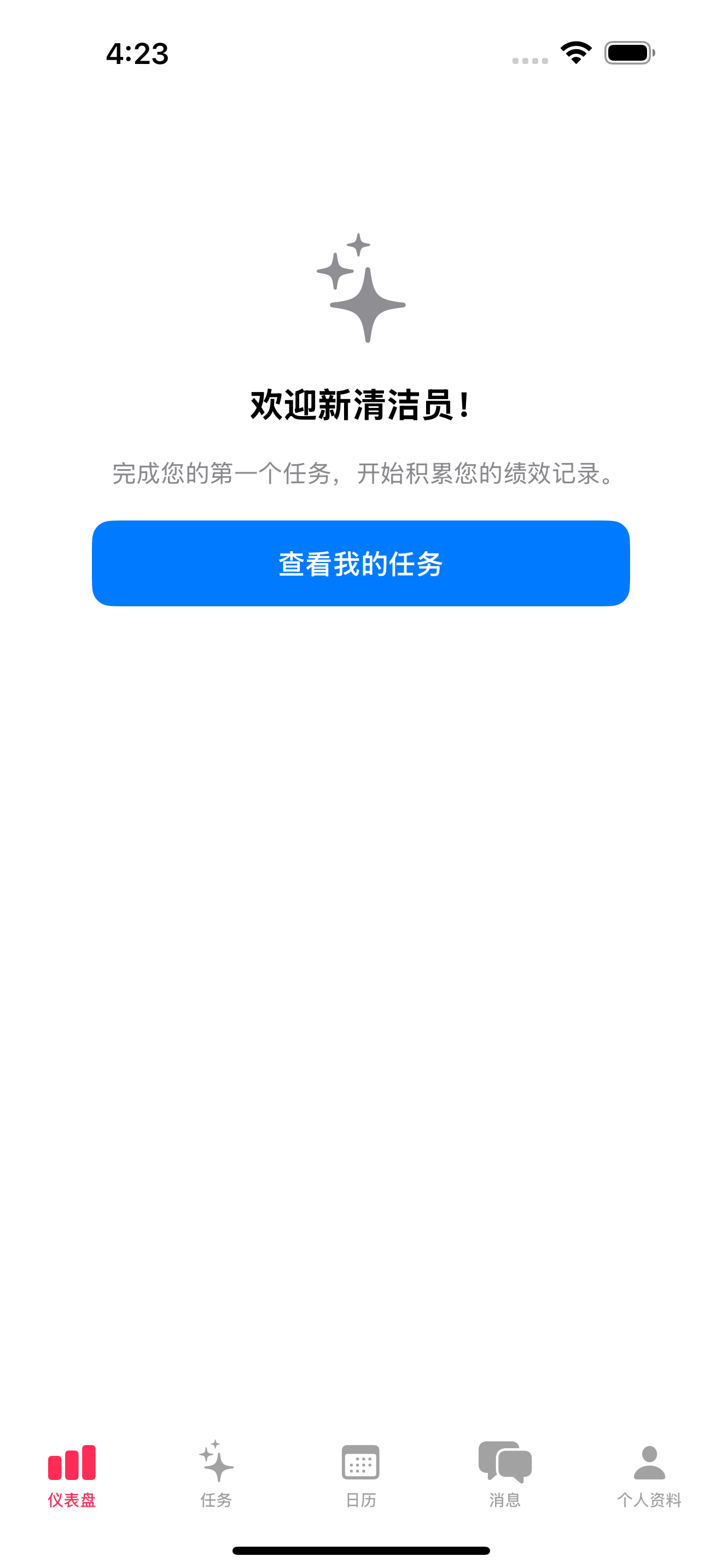
位置: 底部标签 → “仪表盘”
新用户界面: 显示”欢迎新清洁员!“欢迎语、提示完成第一个任务开始积累绩效记录、蓝色”查看我的任务”按钮跳转到任务列表。
有绩效后显示: 绩效等级徽章、平均评分(1-5星)、已完成任务数、准时率、详细评分(清单准确率、照片质量、准时性)。
低评分警告: 评分持续较低时显示橙色警告横幅。
6.3 任务
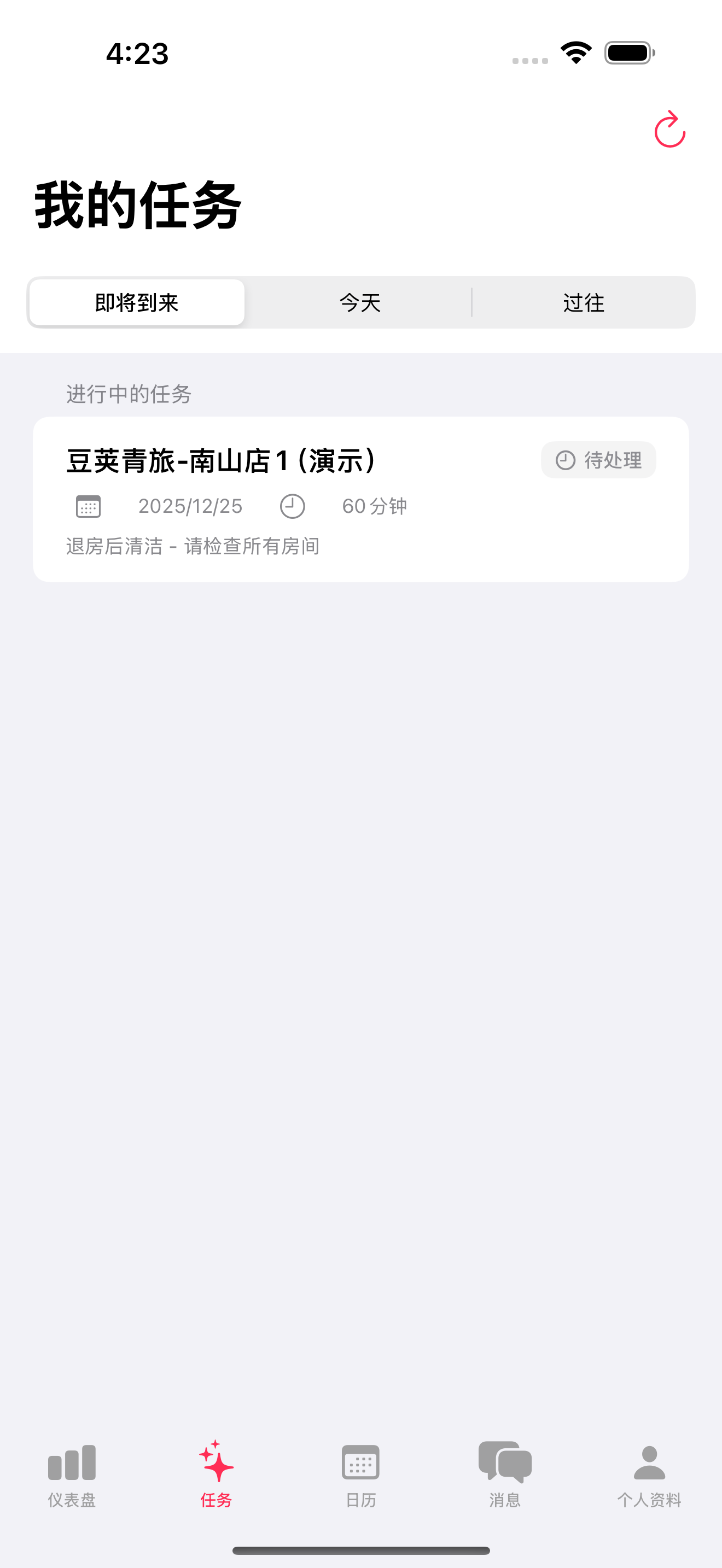
位置: 底部标签 → “任务”
页面标题: “我的任务”
三个筛选器: 即将到来(默认)| 今天 | 过往
任务卡片显示: 房产名称(如”豆荚青旅-南山店1”)、日期和预计时长(如”2025/12/25 · 60分钟”)、状态徽章(待处理/进行中/已完成)、房东备注(如”退房后清洁 - 请检查所有房间”)
6.3.1 任务详情
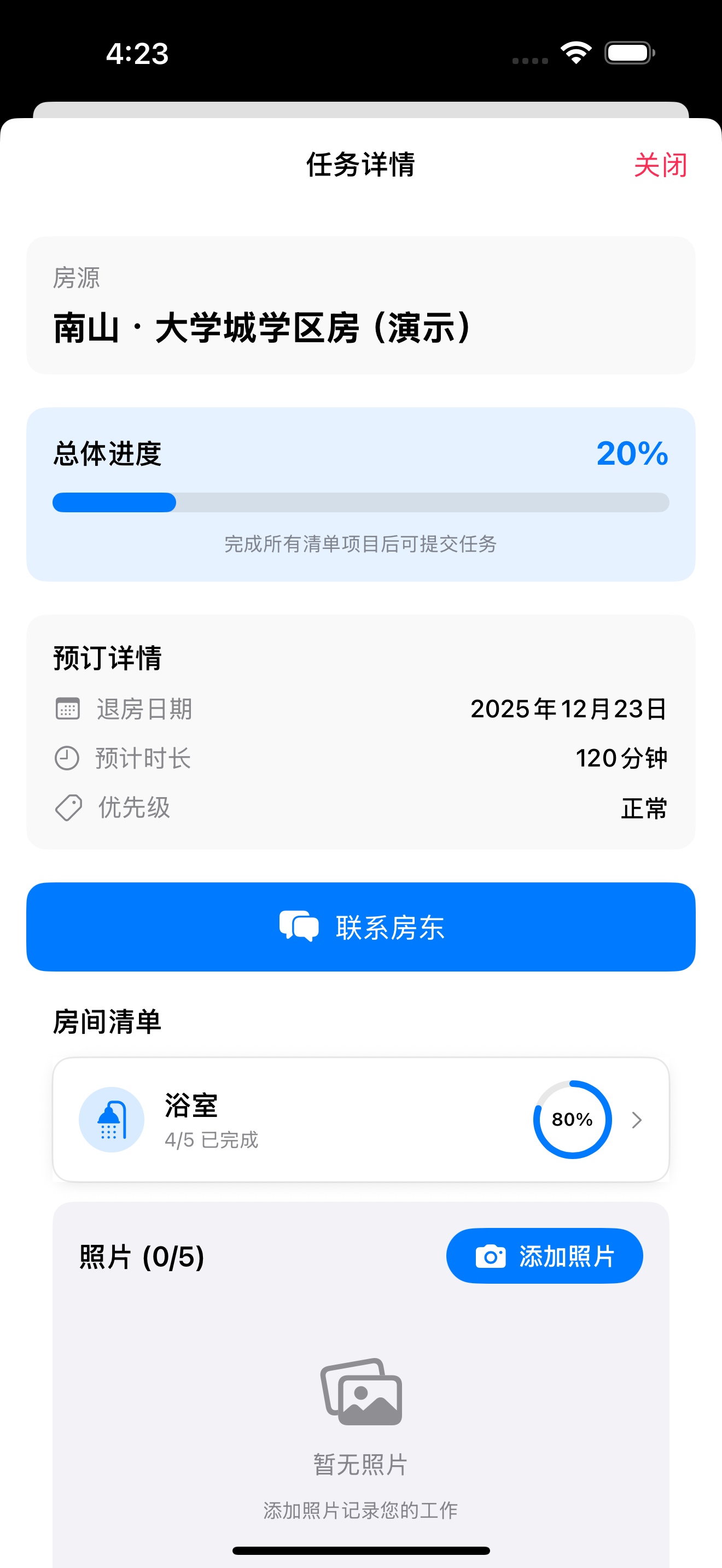
打开方式: 点击任务卡片
任务信息:
- 房源: 房产名称和地址
- 总体进度: 百分比 + 进度条(如”20%“)
- 预订详情: 退房日期、预计时长、优先级
- 联系房东: 蓝色按钮直接发消息
房间清单: 按房间分类显示(浴室、卧室、厨房等),每个房间显示完成进度(如”4/5已完成 80%“),点击展开查看具体清单项目。
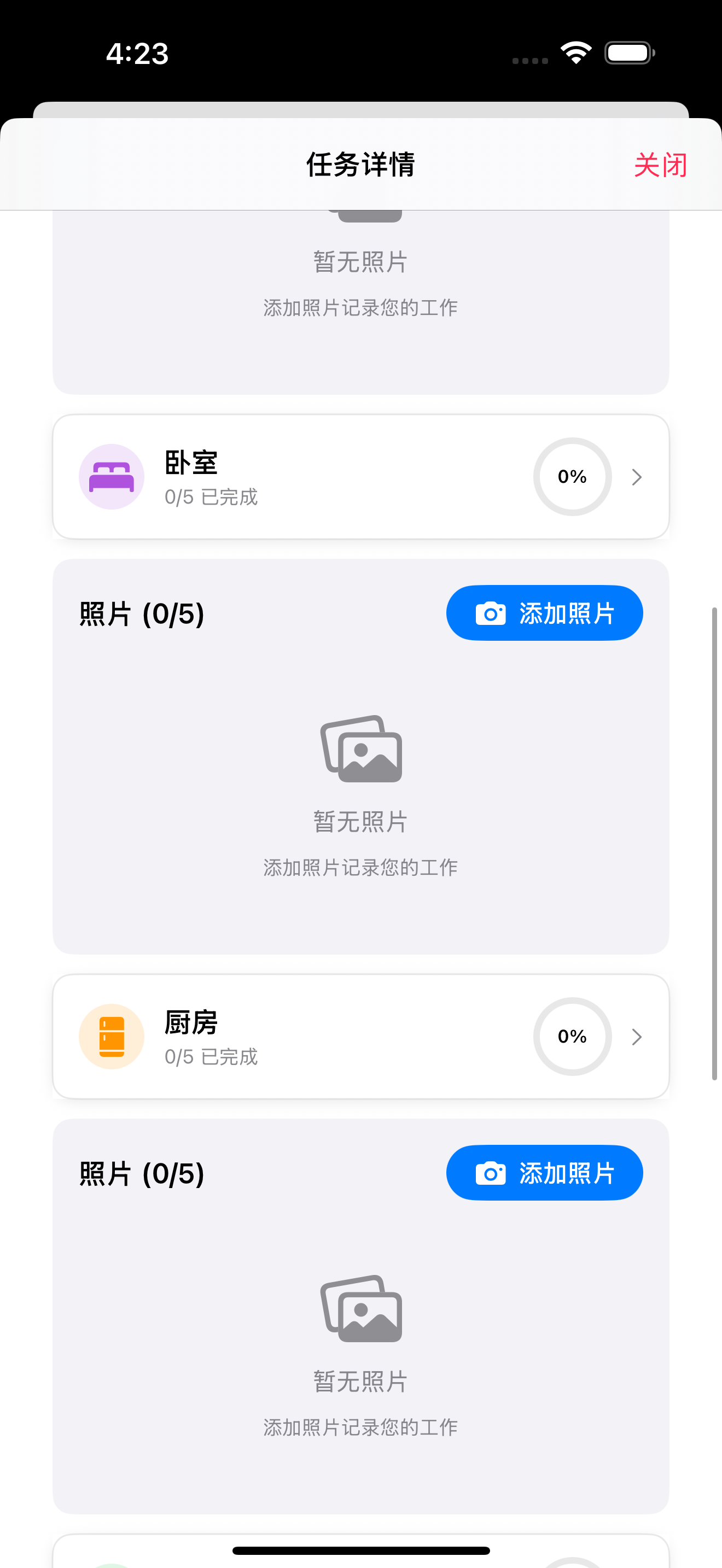

展开清单(右图): 点击房间展开显示具体清单项目,如卧室包含:更换床单和枕套、整理床铺、吸尘或扫地拖地、擦拭家具表面、清空垃圾桶。
照片上传: 每个房间下方有独立的照片区域,显示”照片 (0/5)“和”添加照片”按钮,必须为每个房间上传至少1张照片。
6.3.2 完成任务
开始: 点击”开始任务” → 状态变为”进行中” → 房东收到通知
清单: 点击复选框标记完成,进度实时同步到房东,必须勾选所有项目
照片要求: 每个房间至少1张,建议拍摄整理好的床铺、干净地板、清洁后的浴室/厨房
完成: 所有清单已勾选 + 照片已上传 → 点击”标记完成”
6.3.3 报告问题
报告时机: 损坏、缺失物品、维护需求、入门问题、用品短缺
操作: 任务详情 → “报告问题” → 选择类型 → 添加描述 → 上传照片 → 提交
⚠️ 损坏/缺失物品/维护问题必须附照片
6.4 日历
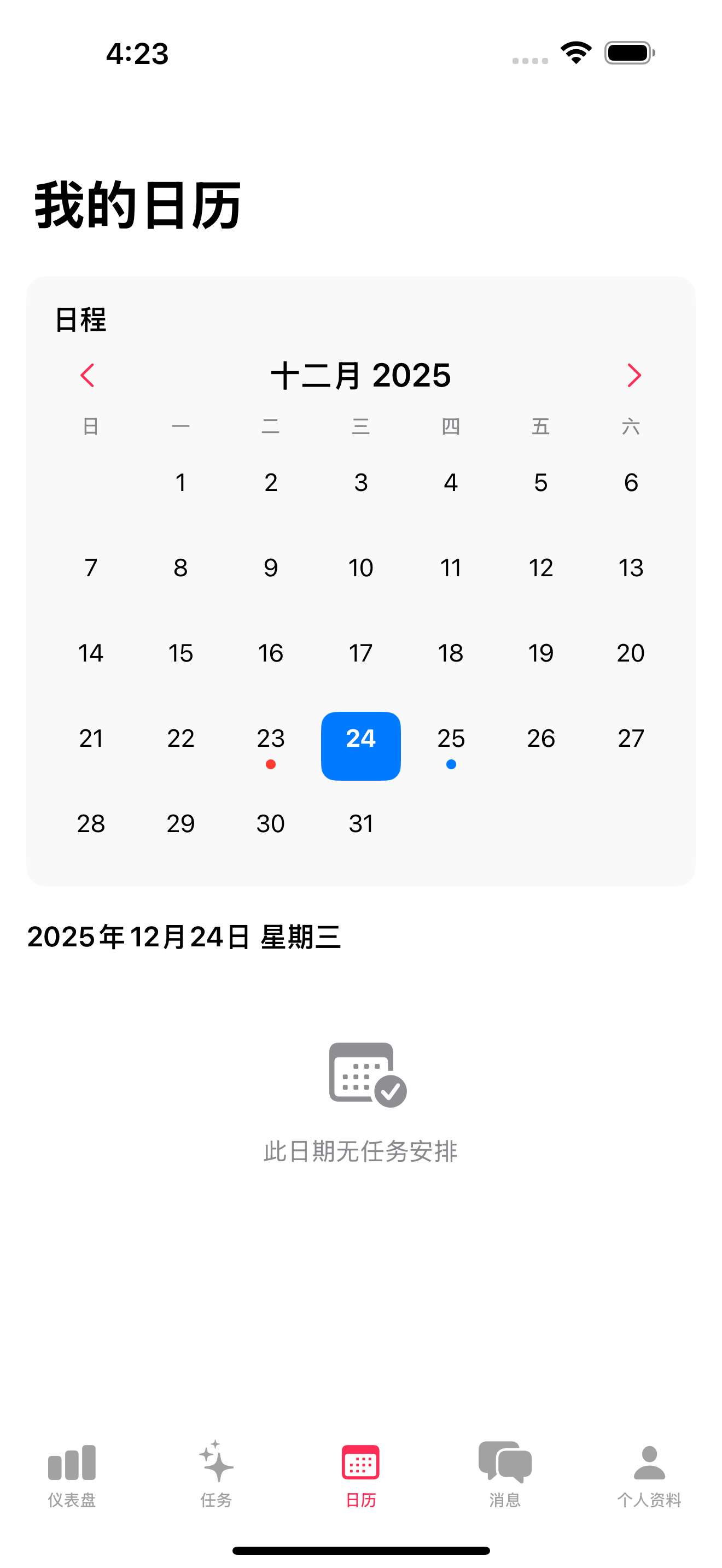
位置: 底部标签 → “日历”
页面标题: “我的日历”
月历视图: 显示当月日历,可左右切换月份
颜色标记:
- 🔴 红点 - 逾期任务(过去日期有未完成任务)
- 🔵 蓝点 - 待处理任务(未来有待处理任务)
- 🔵 蓝色背景 - 今天/选中日期
日期详情: 点击日期显示当天任务列表,无任务时显示”此日期无任务安排”
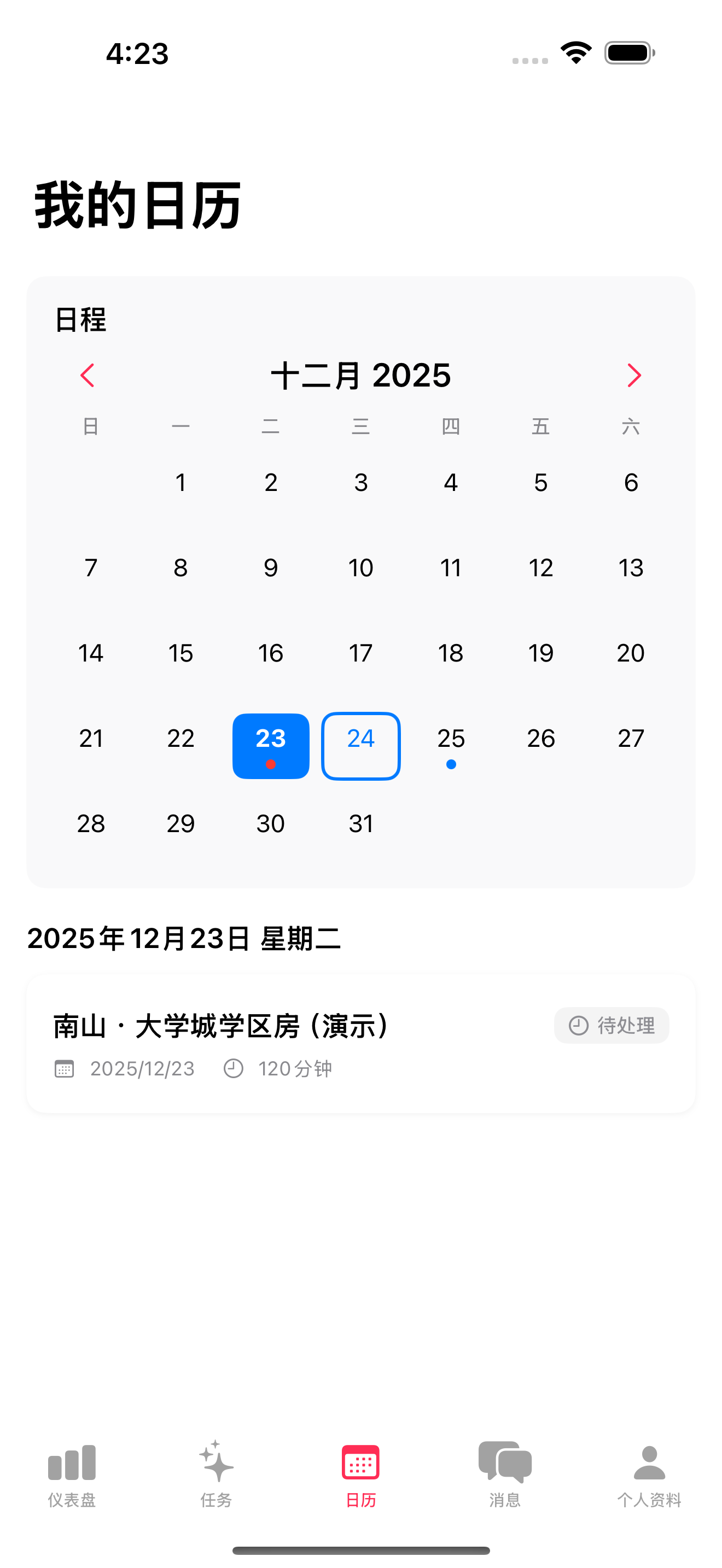
逾期任务(左图): 点击红点日期(如12月23日)显示未完成任务卡片,包含房产名称、日期、时长、状态徽章”待处理”
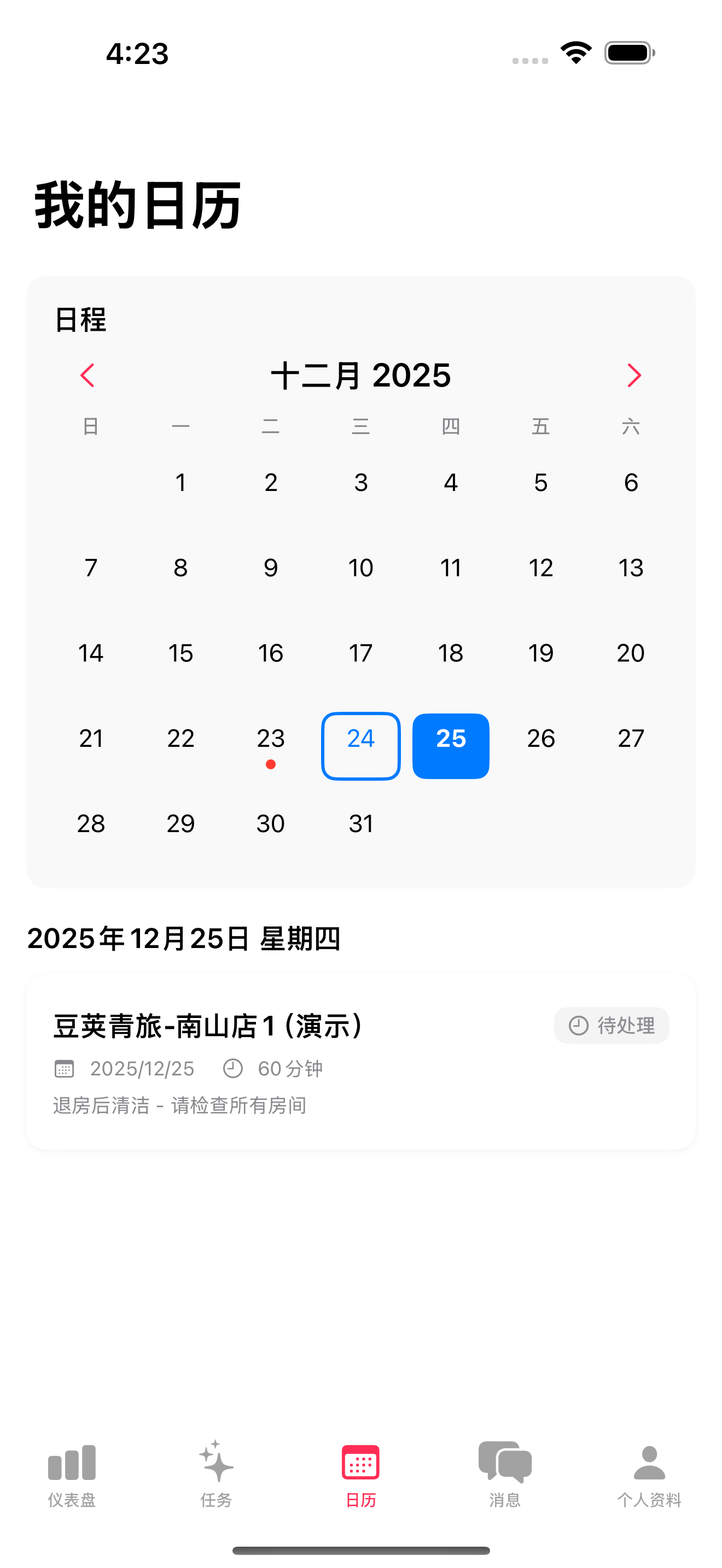
待处理任务(右图): 点击蓝点日期(如12月25日)显示即将到来的任务卡片,包含房产名称、日期、时长、房东备注
6.5 消息
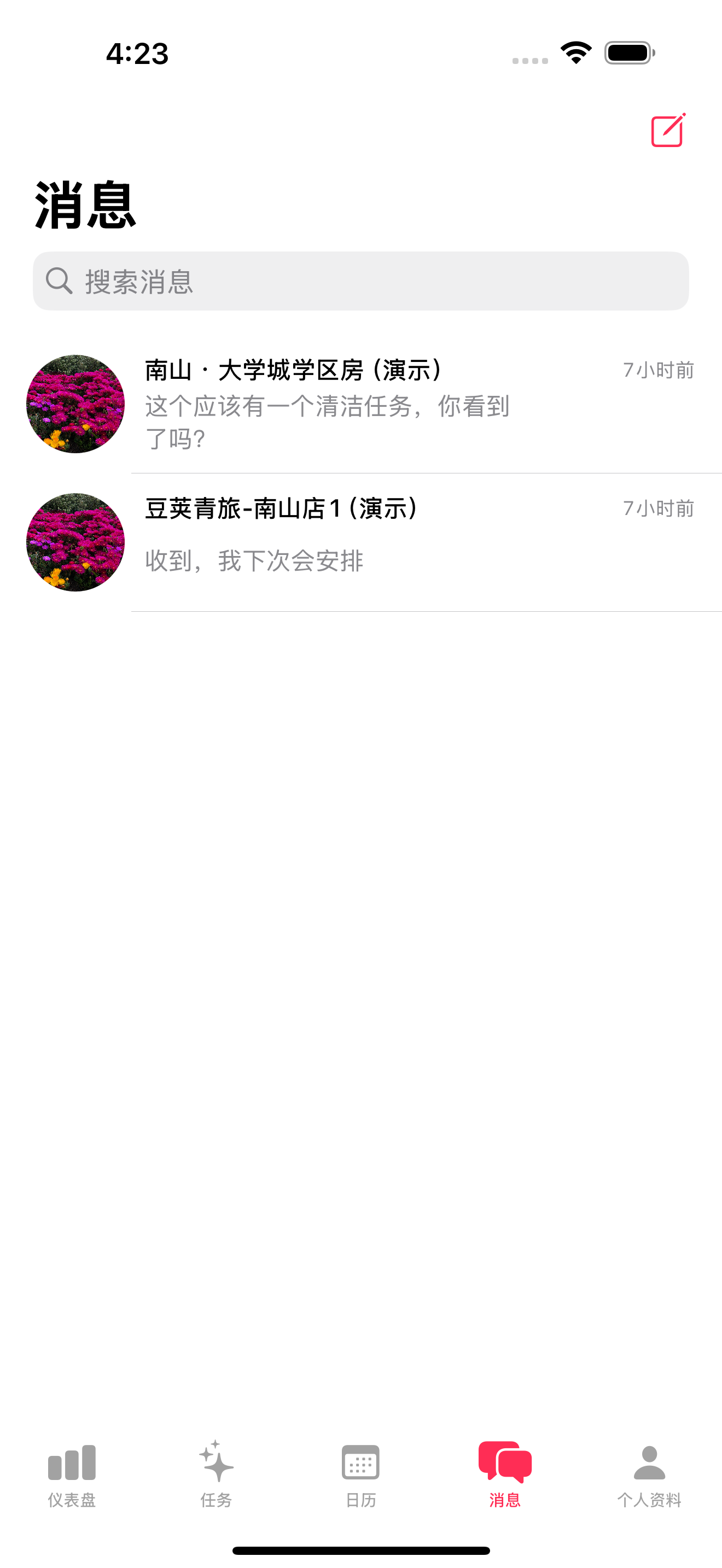
位置: 底部标签 → “消息”
搜索框: 顶部”搜索消息”可按房产或内容搜索
对话列表: 显示房产头像、房产名称、最新消息预览、时间(如”6小时前”)
可消息对象: 房产房东、联合房东
消息内容: 确认任务、询问房产问题、报告问题、通知延迟
6.6 个人资料
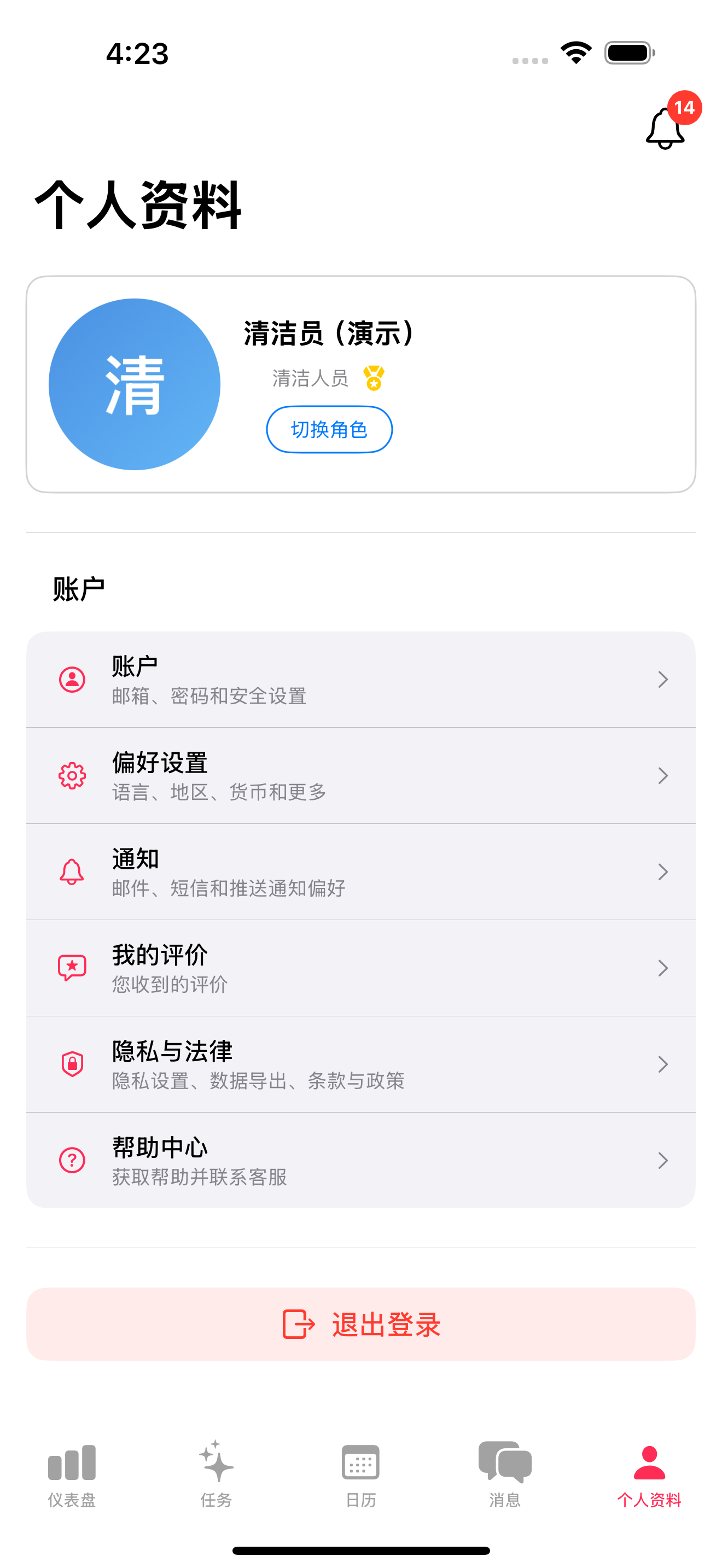
位置: 底部标签 → “个人资料”
用户卡片: 头像(显示”清”字)、用户名、角色标识”清洁人员”、“切换角色”按钮
设置菜单:
- 账户 - 邮箱、密码和安全设置
- 偏好设置 - 语言、地区、货币和更多
- 通知 - 邮件、短信和推送通知偏好
- 我的评价 - 您收到的评价
- 隐私与法律 - 隐私设置、数据导出、条款与政策
- 帮助中心 - 获取帮助并联系客服
退出登录: 底部红色按钮
通知徽章: 右上角铃铛显示未读通知数量